Excel’de Formüller nedir?
EXCEL’DEKİ FORMÜLLER, bir hücre adresi ve işleç aralığındaki değerler üzerinde çalışan bir ifadedir. Örneğin, =A1+A2+A3, A1 hücresinden A3 hücresine kadar olan değer aralığının toplamını bulur. =6*3 gibi ayrık değerlerden oluşan bir formül örneği.=A2 * D2 / 2
BURADA
"="Excel’e bunun bir formül olduğunu ve değerlendirmesi gerektiğini söyler."A2" * D2"A2 ve D2 hücre adreslerine başvurur ve ardından bu hücre adreslerinde bulunan değerleri çarpar."/"bölme aritmetik operatörüdür"2"ayrık bir değerdir
Formüller pratik alıştırma
Ara toplamı hesaplamak için ev bütçesi için örnek verilerle çalışacağız.
- Excel’de yeni bir çalışma kitabı oluşturma
- Yukarıdaki ev gereçleri bütçesinde gösterilen verileri girin.
- Çalışma sayfanız aşağıdaki gibi görünmelidir.
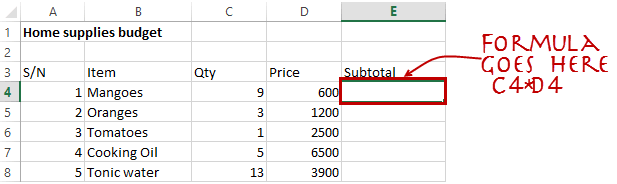
Şimdi ara toplamı hesaplayan formülü yazacağız
Odağı E4 hücresine ayarlama
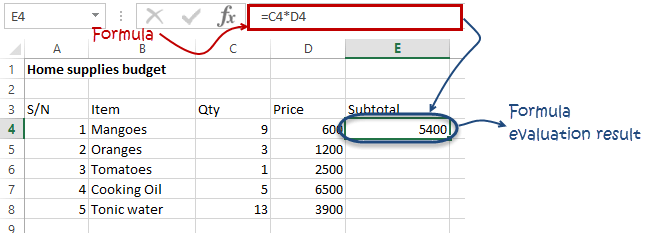
Aşağıdaki formülü girin.=C4*D4
BURADA
"C4*D4"C4 ve D4 hücre adresinin değerini çarpmak için aritmetik işleç çarpımını (*) kullanır.
Enter tuşuna basın
Aşağıdaki sonucu alacaksınız
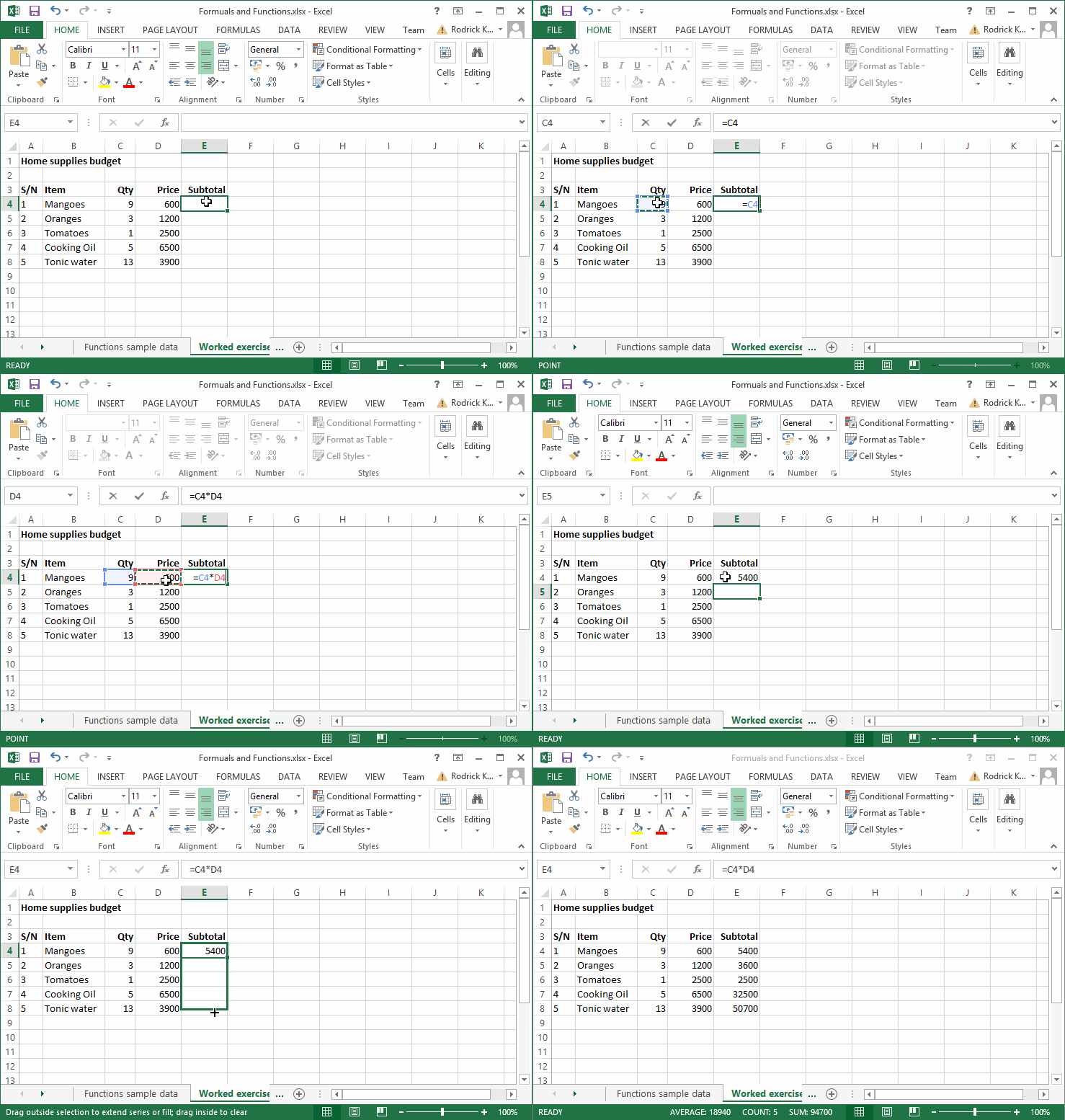
Aşağıdaki animasyonlu resimde, hücre adresinin otomatik olarak nasıl seçileceği ve aynı formülün diğer satırlara nasıl uygulanacağı gösterilmektedir.
Excel’de formüllerle çalışırken kaçınılması gereken hatalar
- Bölme, Çarpma, Toplama ve Çıkarma Parantezleri (BODMAS) kurallarını hatırlayın. Bu, ifadelerin önce parantez içinde değerlendirildiği anlamına gelir. Aritmetik operatörler için, önce bölme, ardından çarpma, ardından toplama ve çıkarma değerlendirilecek son olarak değerlendirilir. Bu kuralı kullanarak yukarıdaki formülü =(A2 * D2) / 2 olarak yeniden yazabiliriz. Bu, A2 ve D2’nin önce değerlendirilmesini, ardından ikiye bölünmesini sağlayacaktır.
- Excel elektronik tablo formülleri genellikle sayısal verilerle çalışır; Bir hücre tarafından kabul edilmesi gereken veri türünü, yani yalnızca sayıları belirtmek için veri doğrulamadan yararlanabilirsiniz.
- Formüllerde başvurulan doğru hücre adresleriyle çalıştığınızdan emin olmak için klavyede F2 tuşuna basabilirsiniz. Bu, formülde kullanılan hücre adreslerini vurgulayacaktır ve bunların istenen hücre adresleri olduğundan emin olmak için çapraz kontrol yapabilirsiniz.
- Çok sayıda satırla çalışırken, tüm satırlar için seri numaralarını kullanabilir ve sayfanın altında bir kayıt sayısına sahip olabilirsiniz. Formüllerinizin tüm satırları içerdiğinden emin olmak için seri numarası sayısını kayıt toplamıyla karşılaştırmanız gerekir.